Oct 8, 2018
Develop, Deploy, and Test Apps with Expo Development Client

Erin Bailey
Read More
Flutter is Google’s mobile app SDK for crafting high-quality native interfaces on iOS and Android in record time. Flutter works with existing code, is used by developers and organizations around the world, and is free and open source.
For users, Flutter makes beautiful app UIs come to life. For developers, Flutter lowers the bar to entry for building mobile apps. It speeds up the development of mobile apps and reduces the cost and complexity of app production across iOS and Android. For designers, Flutter helps deliver the original design vision, without loss of fidelity or compromises. It also acts as a productive prototyping tool.
To install and run Flutter, your development environment must meet these minimum requirements:
[crayon-69dba810a175a345437987 inline="true" class="highlighter-rouge"]<code class="highlighter-rouge"><br />[/crayon]
[crayon-69dba810a175d443033283 inline="true" class="highlighter-rouge"]<code class="highlighter-rouge"><br />[/crayon]
[crayon-69dba810a175f498608409 inline="true" class="highlighter-rouge"]<code class="highlighter-rouge"><br />[/crayon]
[crayon-69dba810a1762586922375 inline="true" class="highlighter-rouge"]<code class="highlighter-rouge">[/crayon]
[crayon-69dba810a1765430124475 inline="true" class="highlighter-rouge"]<code class="highlighter-rouge"><code class="highlighter-rouge">[/crayon]
[crayon-69dba810a1767842349109 inline="true" class="highlighter-rouge"]<code class="highlighter-rouge"><code class="highlighter-rouge">[/crayon]
Clone alpha branch from Flutter repository using Git and add bin folder to your PATH.
[crayon-69dba810a176a977821857 inline="true" class="highlighter-rouge"]<code class="highlighter-rouge"><code class="highlighter-rouge">[/crayon]
|
1 2 |
<em>$ git clone https://github.com/flutter/flutter.git -b alpha $ export PATH=`pwd`/flutter/bin:$PATH</em> |
[crayon-69dba810a176e978112299 inline="true" class="highlighter-rouge"]<code class="highlighter-rouge"><code class="highlighter-rouge">[/crayon]
The above command sets your PATH variable temporarily, for the current terminal window. You are now ready to run Flutter commands!
[crayon-69dba810a1770332226152 inline="true" class="highlighter-rouge"]<code class="highlighter-rouge"><code class="highlighter-rouge">[/crayon]
Note: To permanently add Flutter to your path, see the reference https://flutter.io/setup-macos/#update-your-path.
[crayon-69dba810a1773687479511 inline="true" class="highlighter-rouge"]<code class="highlighter-rouge"><code class="highlighter-rouge">[/crayon]
[crayon-69dba810a1775782020742 inline="true" class="highlighter-rouge"]<code class="highlighter-rouge"><code class="highlighter-rouge">[/crayon]
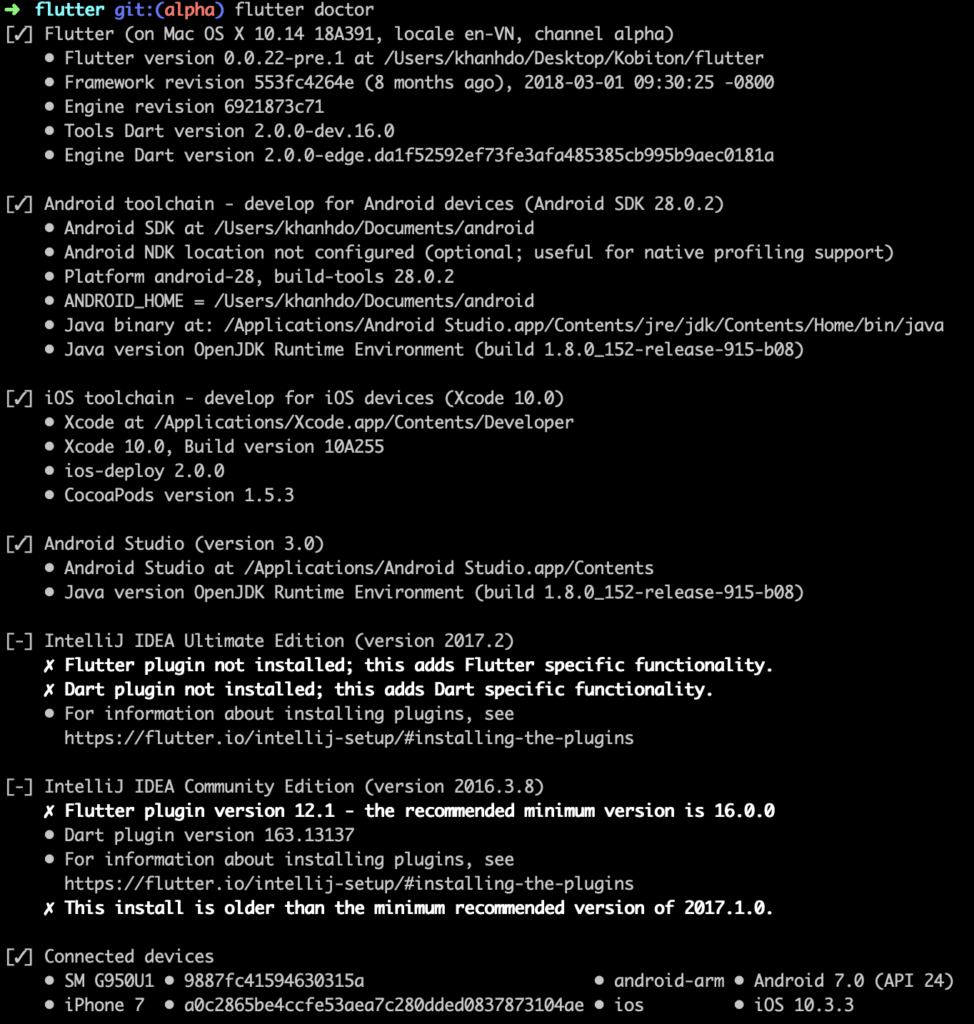
Run the following command to see if there are any dependencies you need to install to complete the setup:
[crayon-69dba810a1778529301311 inline="true" class="highlighter-rouge"]<code class="highlighter-rouge"><code class="highlighter-rouge">[/crayon]
|
1 |
<em>$ flutter doctor</em> |
[crayon-69dba810a177c752169041 inline="true" class="highlighter-rouge"]<code class="highlighter-rouge"><code class="highlighter-rouge">[/crayon]
This command checks your environment and displays a report to the terminal window. The Dart SDK is bundled with Flutter; it is not necessary to install Dart separately.
[crayon-69dba810a177e668330075 inline="true" class="highlighter-rouge"]<code class="highlighter-rouge"><code class="highlighter-rouge">[/crayon]
For example:
[crayon-69dba810a1781862667831 inline="true" class="highlighter-rouge"]<code class="highlighter-rouge"><code class="highlighter-rouge">[/crayon]
[crayon-69dba810a1783800466237 inline="true" class="highlighter-rouge"]<code class="highlighter-rouge"><code class="highlighter-rouge">[/crayon]
[crayon-69dba810a1786887899660 inline="true" class="highlighter-rouge"]<code class="highlighter-rouge"><code class="highlighter-rouge">[/crayon]
macOS supports developing Flutter apps for both iOS and Android. Complete at least one of the two platform setup steps now, to be able to build and run your first Flutter app.
[crayon-69dba810a1788280025700 inline="true" class="highlighter-rouge"]<code class="highlighter-rouge"><code class="highlighter-rouge">[/crayon]
[crayon-69dba810a178b854263410 inline="true" class="highlighter-rouge"]<code class="highlighter-rouge"><code class="highlighter-rouge">[/crayon]
[crayon-69dba810a178e900422029 inline="true" class="highlighter-rouge"]<code class="highlighter-rouge"><code class="highlighter-rouge">[/crayon]
To develop Flutter apps for iOS, you need a Mac with Xcode 9.0 or newer:
[crayon-69dba810a1790660184606 inline="true" class="highlighter-rouge"]<code class="highlighter-rouge"><code class="highlighter-rouge">[/crayon]
[crayon-69dba810a1799205100266 inline="true" class="highlighter-rouge"]<br />[/crayon]
[crayon-69dba810a179c947790792 inline="true" class="highlighter-rouge"]<code class="highlighter-rouge"><code class="highlighter-rouge">[/crayon]
[crayon-69dba810a179f618849164 inline="true" class="highlighter-rouge"][/crayon]
[crayon-69dba810a17a1035559659 inline="true" class="highlighter-rouge"]<code class="highlighter-rouge"><code class="highlighter-rouge"><code class="highlighter-rouge"><code class="highlighter-rouge">[/crayon]
With Xcode, you’ll be able to run Flutter apps on an iOS device or on the simulator.
[crayon-69dba810a17a4828846702 inline="true" class="highlighter-rouge"]<code class="highlighter-rouge"><code class="highlighter-rouge"><code class="highlighter-rouge"><code class="highlighter-rouge">[/crayon]
[crayon-69dba810a17a7011678843 inline="true" class="highlighter-rouge"]<code class="highlighter-rouge"><code class="highlighter-rouge"><code class="highlighter-rouge"><code class="highlighter-rouge">[/crayon]
To deploy your Flutter app to a physical iOS device, you’ll need some additional tools and an Apple account. You’ll also need to set up physical device deployment in Xcode.
[crayon-69dba810a17a9661872858 inline="true" class="highlighter-rouge"]<code class="highlighter-rouge"><code class="highlighter-rouge"><code class="highlighter-rouge"><code class="highlighter-rouge">[/crayon]
[crayon-69dba810a17ab734817561 inline="true" class="highlighter-rouge"]<code class="highlighter-rouge"><code class="highlighter-rouge"><code class="highlighter-rouge"><code class="highlighter-rouge">[/crayon]
|
1 2 3 4 |
<em>$ brew</em> update $<em> brew install --HEAD libimobiledevice $ brew install ideviceinstaller ios-deploy cocoapods $ pod setup</em> |
[crayon-69dba810a17b0437981504 inline="true" class="highlighter-rouge"]<code class="highlighter-rouge"><code class="highlighter-rouge"><code class="highlighter-rouge"><code class="highlighter-rouge">[/crayon]
If any of these commands fails with an error, run brew doctor and follow the instructions for resolving the issue.
[crayon-69dba810a17b6807179282 inline="true" class="highlighter-rouge"]<code class="highlighter-rouge"><code class="highlighter-rouge"><code class="highlighter-rouge"><code class="highlighter-rouge">[/crayon]
[crayon-69dba810a17bc510800712 inline="true" class="highlighter-rouge"]<code class="highlighter-rouge"><code class="highlighter-rouge"><code class="highlighter-rouge"><code class="highlighter-rouge"><code class="highlighter-rouge">[/crayon]
[crayon-69dba810a17cd029289336 inline="true" class="highlighter-rouge"][/crayon]


[crayon-69dba810a17e2070756256 inline="true" class="highlighter-rouge"]<code class="highlighter-rouge"><br />[/crayon]
[crayon-69dba810a17eb220216942 inline="true" class="highlighter-rouge"]<code class="highlighter-rouge"><code class="highlighter-rouge"><code class="highlighter-rouge"><code class="highlighter-rouge"><code class="highlighter-rouge">[/crayon]
[crayon-69dba810a17ef624910704 inline="true" class="highlighter-rouge"]<code class="highlighter-rouge">[/crayon]
[crayon-69dba810a17f3867295322 inline="true" class="highlighter-rouge"]<code class="highlighter-rouge"><code class="highlighter-rouge"><code class="highlighter-rouge"><code class="highlighter-rouge"><code class="highlighter-rouge"><code class="highlighter-rouge"><code class="highlighter-rouge"><code class="highlighter-rouge">[/crayon]
[crayon-69dba810a17f6850977599 inline="true" class="highlighter-rouge"]<code class="highlighter-rouge"><code class="highlighter-rouge"><code class="highlighter-rouge"><code class="highlighter-rouge"><code class="highlighter-rouge"><code class="highlighter-rouge"><code class="highlighter-rouge"><code class="highlighter-rouge">[/crayon]
[crayon-69dba810a17fa252921260 inline="true" class="highlighter-rouge"]<code class="highlighter-rouge"><code class="highlighter-rouge"><code class="highlighter-rouge"><code class="highlighter-rouge"><code class="highlighter-rouge"><code class="highlighter-rouge"><code class="highlighter-rouge"><code class="highlighter-rouge">[/crayon]
[crayon-69dba810a17fe688123712 inline="true" class="highlighter-rouge"]<code class="highlighter-rouge"><code class="highlighter-rouge"><code class="highlighter-rouge"><code class="highlighter-rouge"><code class="highlighter-rouge"><code class="highlighter-rouge"><code class="highlighter-rouge"><code class="highlighter-rouge">[/crayon]
[crayon-69dba810a1802489357676 inline="true" class="highlighter-rouge"]<code class="highlighter-rouge"><code class="highlighter-rouge"><code class="highlighter-rouge"><code class="highlighter-rouge"><code class="highlighter-rouge"><code class="highlighter-rouge"><code class="highlighter-rouge"><code class="highlighter-rouge">[/crayon]
[crayon-69dba810a1805354449258 inline="true" class="highlighter-rouge"]<code class="highlighter-rouge"><code class="highlighter-rouge"><code class="highlighter-rouge"><code class="highlighter-rouge"><code class="highlighter-rouge"><code class="highlighter-rouge"><code class="highlighter-rouge"><code class="highlighter-rouge">[/crayon]
To prepare to run and test the Flutter app on an Android device, you’ll need an Android device running Android 4.1 (API level 16) or higher.
[crayon-69dba810a1809322862541 inline="true" class="highlighter-rouge"]<code class="highlighter-rouge"><code class="highlighter-rouge"><code class="highlighter-rouge"><code class="highlighter-rouge"><code class="highlighter-rouge"><code class="highlighter-rouge"><code class="highlighter-rouge"><code class="highlighter-rouge">[/crayon]
[crayon-69dba810a180e569676474 inline="true" class="highlighter-rouge"]<code class="highlighter-rouge"><code class="highlighter-rouge"><code class="highlighter-rouge"><code class="highlighter-rouge"><code class="highlighter-rouge"><code class="highlighter-rouge"><code class="highlighter-rouge"><code class="highlighter-rouge">[/crayon]
[crayon-69dba810a1812099290617 inline="true" class="highlighter-rouge"]<code class="highlighter-rouge"><code class="highlighter-rouge"><code class="highlighter-rouge"><code class="highlighter-rouge"><code class="highlighter-rouge"><code class="highlighter-rouge"><code class="highlighter-rouge"><code class="highlighter-rouge"><code class="highlighter-rouge">[/crayon]
By default, Flutter uses the version of the Android SDK where your adb tool is based. If you want Flutter to use a different installation of the Android SDK, you must set the environment[crayon-69dba810a1815423992087 inline="true" class="highlighter-rouge"]ANDROID_HOME variable to that installation directory.[/crayon]
[crayon-69dba810a1818694322288 inline="true" class="highlighter-rouge"]<code class="highlighter-rouge"><code class="highlighter-rouge"><code class="highlighter-rouge"><code class="highlighter-rouge"><code class="highlighter-rouge"><code class="highlighter-rouge"><code class="highlighter-rouge"><code class="highlighter-rouge"><code class="highlighter-rouge">[/crayon]
[crayon-69dba810a181a154907609 inline="true" class="highlighter-rouge"][/crayon]
[crayon-69dba810a181d611758530 inline="true" class="highlighter-rouge"]<code class="highlighter-rouge"><code class="highlighter-rouge"><code class="highlighter-rouge"><code class="highlighter-rouge"><code class="highlighter-rouge"><code class="highlighter-rouge"><code class="highlighter-rouge"><code class="highlighter-rouge"><code class="highlighter-rouge"><code class="highlighter-rouge"><code class="highlighter-rouge">[/crayon]
[crayon-69dba810a181f578730040 inline="true" class="highlighter-rouge"]<code class="highlighter-rouge"><code class="highlighter-rouge"><code class="highlighter-rouge"><code class="highlighter-rouge"><code class="highlighter-rouge"><code class="highlighter-rouge"><code class="highlighter-rouge"><code class="highlighter-rouge"><code class="highlighter-rouge"><code class="highlighter-rouge"><code class="highlighter-rouge">[/crayon]
Here I created a sample flutter_app project using following terminal command:
[crayon-69dba810a1822828976025 inline="true" class="highlighter-rouge"]<code class="highlighter-rouge"><code class="highlighter-rouge"><code class="highlighter-rouge"><code class="highlighter-rouge"><code class="highlighter-rouge"><code class="highlighter-rouge"><code class="highlighter-rouge"><code class="highlighter-rouge"><code class="highlighter-rouge"><code class="highlighter-rouge"><code class="highlighter-rouge">[/crayon]
|
1 2 |
<em>flutter create flutter_app cd flutter_app</em> |
[crayon-69dba810a1826198492074 inline="true" class="highlighter-rouge"]<code class="highlighter-rouge"><code class="highlighter-rouge"><code class="highlighter-rouge"><code class="highlighter-rouge"><code class="highlighter-rouge"><code class="highlighter-rouge"><code class="highlighter-rouge"><code class="highlighter-rouge"><code class="highlighter-rouge"><code class="highlighter-rouge"><code class="highlighter-rouge">[/crayon]
[crayon-69dba810a1828710094663 inline="true" class="highlighter-rouge"]<code class="highlighter-rouge"><code class="highlighter-rouge"><code class="highlighter-rouge"><code class="highlighter-rouge"><code class="highlighter-rouge"><code class="highlighter-rouge"><code class="highlighter-rouge"><code class="highlighter-rouge"><code class="highlighter-rouge"><code class="highlighter-rouge"><code class="highlighter-rouge">[/crayon]
To list out all connected devices, please use the commandflutter devices to show all:
[crayon-69dba810a182c690570592 inline="true" class="highlighter-rouge"]<code class="highlighter-rouge"><code class="highlighter-rouge"><code class="highlighter-rouge"><code class="highlighter-rouge"><code class="highlighter-rouge"><code class="highlighter-rouge"><code class="highlighter-rouge"><code class="highlighter-rouge"><code class="highlighter-rouge"><code class="highlighter-rouge"><code class="highlighter-rouge">[/crayon]
|
1 2 |
<em>SM G950U1 • 9887fc41594630315a • android-arm • Android 7.0 (API 24) iPhone 7 • a0c2865be4ccfe53aea7c280dded0837873104ae • ios • iOS 10.3.3</em> |
[crayon-69dba810a1832814925943 inline="true" class="highlighter-rouge"]<code class="highlighter-rouge"><code class="highlighter-rouge"><code class="highlighter-rouge"><code class="highlighter-rouge"><code class="highlighter-rouge"><code class="highlighter-rouge"><code class="highlighter-rouge"><code class="highlighter-rouge"><code class="highlighter-rouge"><code class="highlighter-rouge"><code class="highlighter-rouge">[/crayon]
If you have only one device is connected, just use the command flutter run to install your app into the device.
[crayon-69dba810a1836060805510 inline="true" class="highlighter-rouge"]<code class="highlighter-rouge"><code class="highlighter-rouge"><code class="highlighter-rouge"><code class="highlighter-rouge"><code class="highlighter-rouge"><code class="highlighter-rouge"><code class="highlighter-rouge"><code class="highlighter-rouge"><code class="highlighter-rouge"><code class="highlighter-rouge"><code class="highlighter-rouge">[/crayon]
Otherwise, if have more than one device connected; please specify a device with the ‘-d <deviceId>’ flag, or use ‘-d all’ to act on all devices.
[crayon-69dba810a1849768770546 inline="true" class="highlighter-rouge"]<code class="highlighter-rouge"><code class="highlighter-rouge"><code class="highlighter-rouge"><code class="highlighter-rouge"><code class="highlighter-rouge"><code class="highlighter-rouge"><code class="highlighter-rouge"><code class="highlighter-rouge"><code class="highlighter-rouge"><code class="highlighter-rouge"><code class="highlighter-rouge">[/crayon]
|
1 2 |
<em>flutter run -d 9887fc41594630315a flutter run -d a0c2865be4ccfe53aea7c280dded0837873104ae</em> |
[crayon-69dba810a184f968306408 inline="true" class="highlighter-rouge"]<code class="highlighter-rouge"><code class="highlighter-rouge"><code class="highlighter-rouge"><code class="highlighter-rouge"><code class="highlighter-rouge"><code class="highlighter-rouge"><code class="highlighter-rouge"><code class="highlighter-rouge"><code class="highlighter-rouge"><code class="highlighter-rouge"><code class="highlighter-rouge">[/crayon]
Note: For iOS device, if you see the error as below, please double check the iOS Setup step to fix it.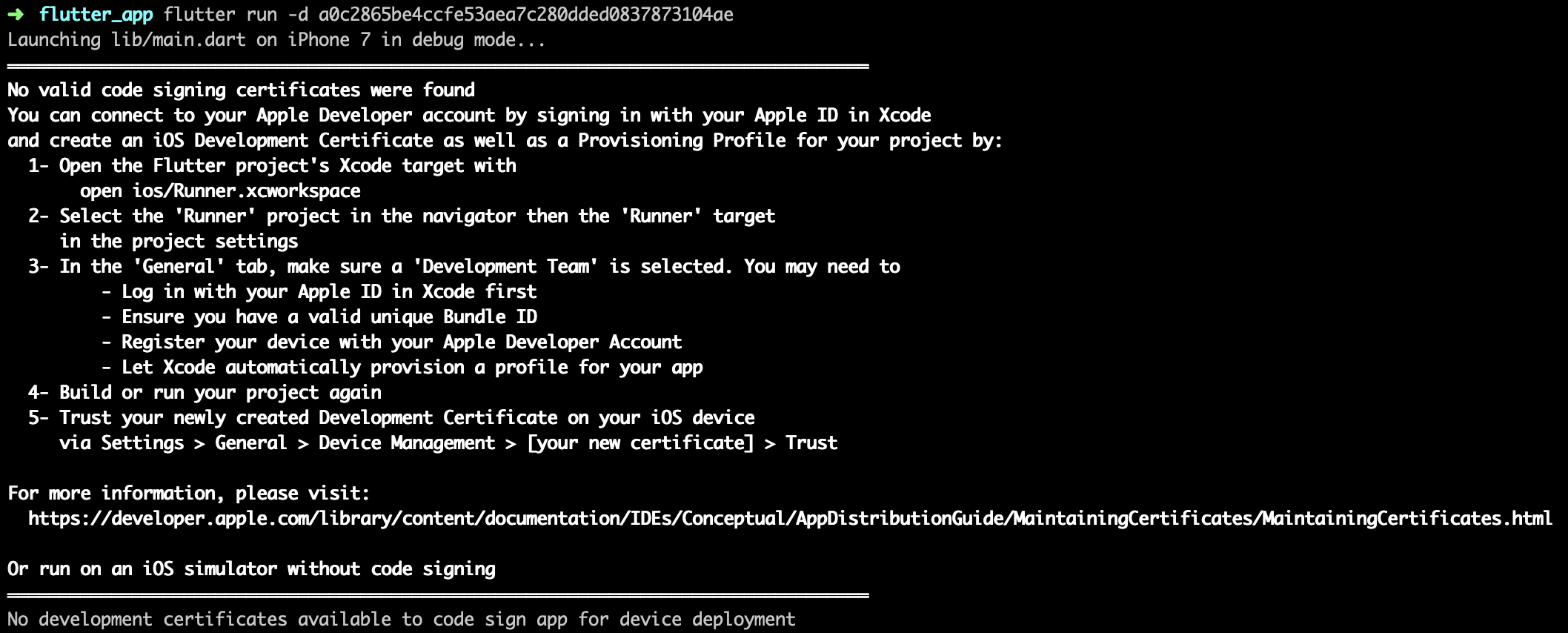
[crayon-69dba810a1852315912923 inline="true" class="highlighter-rouge"]<code class="highlighter-rouge"><code class="highlighter-rouge"><code class="highlighter-rouge"><code class="highlighter-rouge"><code class="highlighter-rouge"><code class="highlighter-rouge"><code class="highlighter-rouge"><code class="highlighter-rouge"><code class="highlighter-rouge"><code class="highlighter-rouge"><code class="highlighter-rouge">[/crayon]
[crayon-69dba810a1856722860174 inline="true" class="highlighter-rouge"]<code class="highlighter-rouge"><code class="highlighter-rouge"><code class="highlighter-rouge"><code class="highlighter-rouge"><code class="highlighter-rouge"><code class="highlighter-rouge"><code class="highlighter-rouge"><code class="highlighter-rouge"><code class="highlighter-rouge"><code class="highlighter-rouge"><code class="highlighter-rouge">[/crayon]
To generate an APK file, run:
[crayon-69dba810a185a400022645 inline="true" class="highlighter-rouge"]<code class="highlighter-rouge"><code class="highlighter-rouge"><code class="highlighter-rouge"><code class="highlighter-rouge"><code class="highlighter-rouge"><code class="highlighter-rouge"><code class="highlighter-rouge"><code class="highlighter-rouge"><code class="highlighter-rouge"><code class="highlighter-rouge"><code class="highlighter-rouge">[/crayon]
|
1 |
flutter build apk |
[crayon-69dba810a185f282067349 inline="true" class="highlighter-rouge"]<code class="highlighter-rouge"><code class="highlighter-rouge"><code class="highlighter-rouge"><code class="highlighter-rouge"><code class="highlighter-rouge"><code class="highlighter-rouge"><code class="highlighter-rouge"><code class="highlighter-rouge"><code class="highlighter-rouge"><code class="highlighter-rouge"><code class="highlighter-rouge">[/crayon]
The output looks like:
[crayon-69dba810a1863868878585 inline="true" class="highlighter-rouge"]<code class="highlighter-rouge"><code class="highlighter-rouge"><code class="highlighter-rouge"><code class="highlighter-rouge"><code class="highlighter-rouge"><code class="highlighter-rouge"><code class="highlighter-rouge"><code class="highlighter-rouge"><code class="highlighter-rouge"><code class="highlighter-rouge"><code class="highlighter-rouge">[/crayon]
|
1 2 3 4 5 |
Initializing gradle... 4.4s Resolving dependencies... 2.2s Running 'gradlew assembleRelease'... Skipping AOT snapshot build. Fingerprint match. Built build/app/outputs/apk/release/app-release.apk (7.6MB). |
[crayon-69dba810a1868121943133 inline="true" class="highlighter-rouge"]<code class="highlighter-rouge"><code class="highlighter-rouge"><code class="highlighter-rouge"><code class="highlighter-rouge"><code class="highlighter-rouge"><code class="highlighter-rouge"><code class="highlighter-rouge"><code class="highlighter-rouge"><code class="highlighter-rouge"><code class="highlighter-rouge"><code class="highlighter-rouge">[/crayon]
To generate an IPA file, run:
[crayon-69dba810a186c492854345 inline="true" class="highlighter-rouge"]<code class="highlighter-rouge"><code class="highlighter-rouge"><code class="highlighter-rouge"><code class="highlighter-rouge"><code class="highlighter-rouge"><code class="highlighter-rouge"><code class="highlighter-rouge"><code class="highlighter-rouge"><code class="highlighter-rouge"><code class="highlighter-rouge"><code class="highlighter-rouge">[/crayon]
|
1 |
flutter build ios |
[crayon-69dba810a1872900970595 inline="true" class="highlighter-rouge"]<code class="highlighter-rouge"><code class="highlighter-rouge"><code class="highlighter-rouge"><code class="highlighter-rouge"><code class="highlighter-rouge"><code class="highlighter-rouge"><code class="highlighter-rouge"><code class="highlighter-rouge"><code class="highlighter-rouge"><code class="highlighter-rouge"><code class="highlighter-rouge">[/crayon]
The output looks like:
[crayon-69dba810a1875688266774 inline="true" class="highlighter-rouge"]<code class="highlighter-rouge"><code class="highlighter-rouge"><code class="highlighter-rouge"><code class="highlighter-rouge"><code class="highlighter-rouge"><code class="highlighter-rouge"><code class="highlighter-rouge"><code class="highlighter-rouge"><code class="highlighter-rouge"><code class="highlighter-rouge"><code class="highlighter-rouge">[/crayon]
|
1 2 3 4 |
Building com.example.flutterApp for device (ios-release)... Automatically signing iOS for device deployment using specified development team in Xcode project: 4X2699XXXX Running Xcode build... 23.5s Built /build/ios/Release-iphoneos/Runner.app |
[crayon-69dba810a187b714633577 inline="true" class="highlighter-rouge"]<code class="highlighter-rouge"><code class="highlighter-rouge"><code class="highlighter-rouge"><code class="highlighter-rouge"><code class="highlighter-rouge"><code class="highlighter-rouge"><code class="highlighter-rouge"><code class="highlighter-rouge"><code class="highlighter-rouge"><code class="highlighter-rouge"><code class="highlighter-rouge">[/crayon]
[crayon-69dba810a187e012735271 inline="true" class="highlighter-rouge"]<code class="highlighter-rouge"><code class="highlighter-rouge"><code class="highlighter-rouge"><code class="highlighter-rouge"><code class="highlighter-rouge"><code class="highlighter-rouge"><code class="highlighter-rouge"><code class="highlighter-rouge"><code class="highlighter-rouge"><code class="highlighter-rouge"><code class="highlighter-rouge">[/crayon]
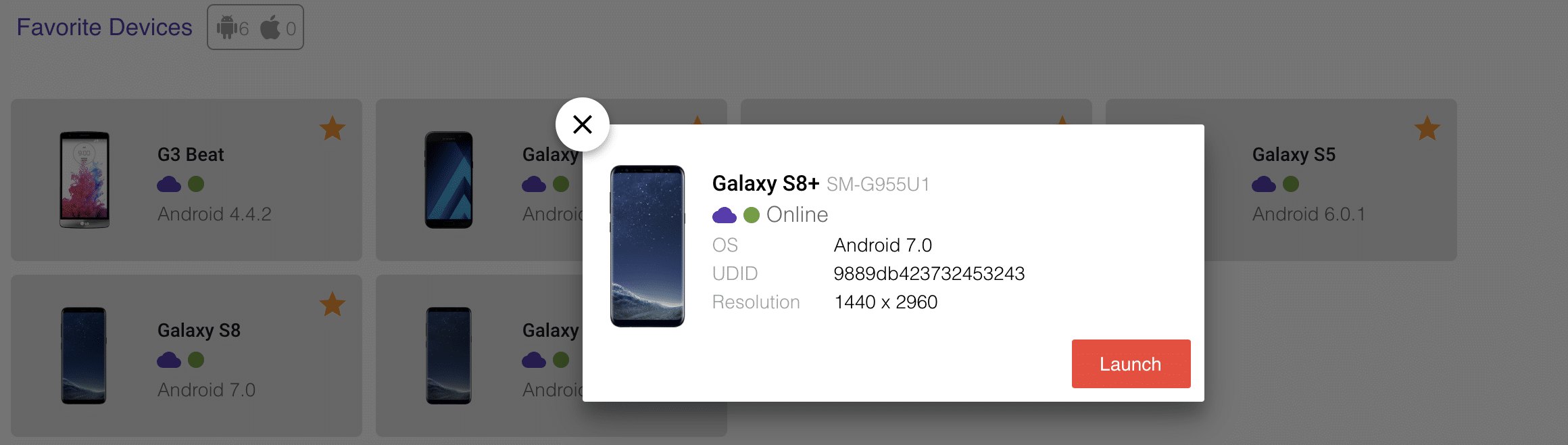
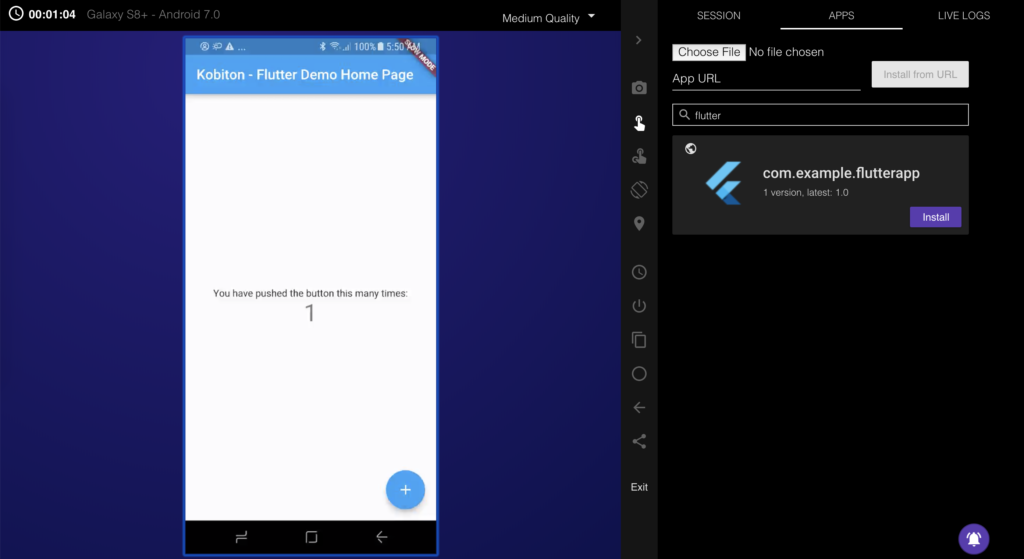
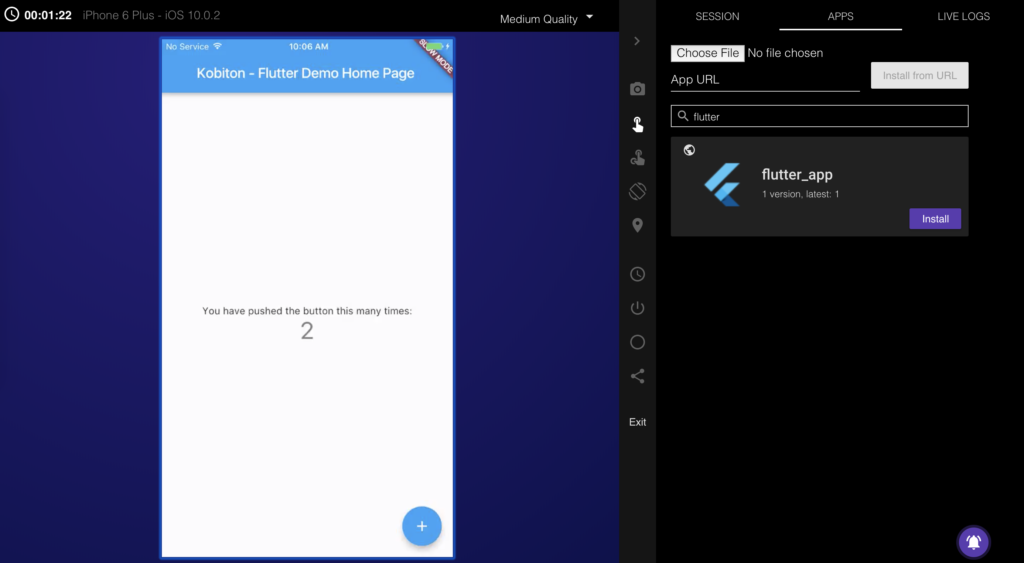
In this part, I will guide you how to use Kobiton Cloud to test your apps. A Kobiton account is required to access Kobiton system. If you do not have a Kobiton account yet, go ahead to create a free trial account and sign in. It takes just a few moments.
[crayon-69dba810a1882310341229 inline="true" class="highlighter-rouge"]<code class="highlighter-rouge"><code class="highlighter-rouge"><code class="highlighter-rouge"><code class="highlighter-rouge"><code class="highlighter-rouge"><code class="highlighter-rouge"><code class="highlighter-rouge"><code class="highlighter-rouge"><code class="highlighter-rouge"><code class="highlighter-rouge"><code class="highlighter-rouge">[/crayon]

|
1 2 3 4 5 6 7 |
<em>DesiredCapabilities capabilities = new DesiredCapabilities(); capabilities.setCapability("app", "kobiton-store:1024"); capabilities.setCapability("deviceGroup", "KOBITON"); capabilities.setCapability("deviceName", "Galaxy S8+"); capabilities.setCapability("platformVersion", "7.0"); capabilities.setCapability("platformName", "Android"); </em> |
|
1 2 3 4 5 6 |
<em>DesiredCapabilities capabilities = new DesiredCapabilities(); capabilities.setCapability("app", "kobiton-store:1024"); capabilities.setCapability("deviceGroup", "KOBITON"); capabilities.setCapability("deviceName", "iPhone 6 Plus"); capabilities.setCapability("platformVersion", "10.0.2"); capabilities.setCapability("platformName", "iOS");</em> |
[crayon-69dba810a1889371520983 inline="true" class="highlighter-rouge"]<code class="highlighter-rouge"><code class="highlighter-rouge"><code class="highlighter-rouge"><code class="highlighter-rouge"><code class="highlighter-rouge"><code class="highlighter-rouge"><code class="highlighter-rouge"><code class="highlighter-rouge"><code class="highlighter-rouge"><code class="highlighter-rouge"><code class="highlighter-rouge">[/crayon]
[crayon-69dba810a188d341928114 inline="true" class="highlighter-rouge"]<code class="highlighter-rouge">[/crayon]
[crayon-69dba810a1891317560988 inline="true" class="highlighter-rouge"]<code class="highlighter-rouge"><code class="highlighter-rouge"><code class="highlighter-rouge"><code class="highlighter-rouge"><code class="highlighter-rouge"><code class="highlighter-rouge"><code class="highlighter-rouge">[/crayon]